הרבה לקוחות מגיעים אליי למעבדה עם אותה תלונה: המחשב היה פעם מהיר, ועכשיו כל פעולה לוקחת יותר מדי זמן. ברוב המקרים המחשב לא גמור. יש סיבה, ולפעמים היא הרבה יותר פשוטה ממה שחושבים.
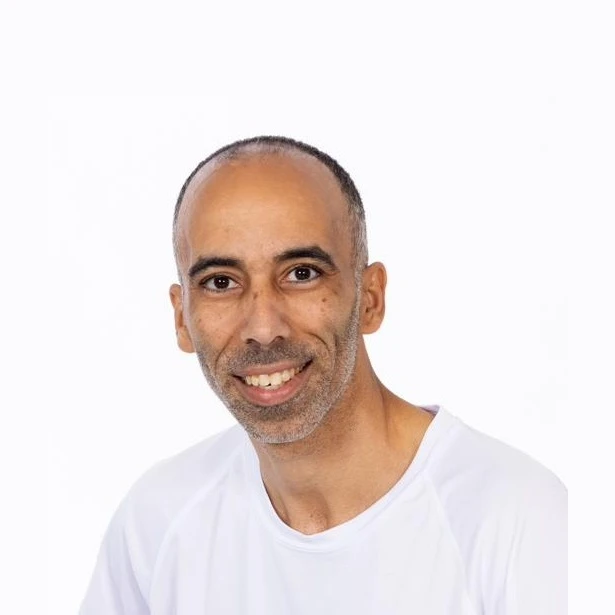
אני נתנאל, טכנאי מחשבים בחדרה כבר 20 שנה, ובמאמר הזה אני מסביר מה אני בודק כשמחשב איטי מגיע אליי, ומה אתם יכולים לבדוק בעצמכם.
התשובה הקצרה: מתחילים ממה שהכי קל לתקן. סוגרים תוכנות שלא צריך ומפעילים מחדש, בודקים במנהל המשימות מה מעמיס, מפנים מקום בדיסק, ומוודאים שהמחשב מעודכן ונקי מתוכנות זדוניות. אם זה לא עזר, או שהמחשב מתחמם, כדאי לבדוק גם את החומרה.
תקלות תוכנה: כאן מתחילים
מה שאני רואה הכי הרבה במעבדה הוא מחשב שפשוט עובד קשה מדי. לשוניות רבות בדפדפן, כמה תוכנות פתוחות במקביל, וכל אחת מהן לוקחת חלק מהמשאבים. לפעמים סגירה של מה שלא צריך והפעלה מחדש מחזירות את המחשב לעצמו.
כדי לראות מה באמת מעמיס, לחצו Ctrl + Shift + Esc ופתחו את מנהל המשימות (Task Manager). בלשונית Processes אפשר לזהות תוכנה שתופסת הרבה משאבים ולסגור אותה, אם היא לא נחוצה עכשיו.
תוכנות שעולות עם המחשב
הרבה תוכנות נרשמות לעלות יחד עם Windows בלי ששמתם לב. כל אחת כזו מאריכה את זמן העלייה וממשיכה לרוץ ברקע.
באותו מנהל משימות, תחת Startup apps, אני ממליץ לכבות כל מה שלא חייב לרוץ מהרגע הראשון. גם אפליקציות שעובדות ברקע כשלא משתמשים בהן אפשר לכבות, וזה משפר את הביצועים.
דיסק עמוס
קבצים זמניים ותוכנות שלא נגעתם בהן שנים תופסים מקום ומוסיפים פעילות ברקע. ב-Windows יש כלים שמנקים קבצים זמניים, כמו Storage Sense ו-Disk Cleanup, ושווה גם להסיר תוכנות שכבר לא בשימוש.
עדכונים ותוכנות זדוניות
עדכונים של Windows יכולים לשפר את הביצועים, ולפעמים גם עדכון אופציונלי של מנהל התקן עוזר. לכן אחד הדברים הראשונים שאני בודק הוא שהמחשב מעודכן.
תוכנה זדונית יכולה לצרוך משאבי מעבד ודיסק בלי שרואים אותה. אם המחשב נהיה איטי פתאום, בלי סיבה ברורה, הריצו סריקה ב-Windows Security.
אפקטים חזותיים
במחשבים חלשים יותר, האפקטים החזותיים של Windows לוקחים משאבים שאפשר לחסוך. בהגדרות הביצועים, בלשונית Visual Effects, בוחרים Adjust for best performance.
תקלות שאופייניות למחשב נייד
מצב צריכת החשמל
בנייד יש הגדרה שהרבה אנשים לא מכירים: מצב צריכת החשמל. במצב Best performance המעבד יכול לעבוד בביצועים גבוהים יותר, אבל הסוללה מתרוקנת מהר יותר והמחשב עלול להתחמם יותר. כשעובדים על סוללה, כדאי לקחת את זה בחשבון.
חום
הדבר השני שאני פוגש הרבה בניידים הוא חום. אבק שמצטבר בפתחי האוורור חוסם את זרימת האוויר, וגם מחשב שמונח על מיטה או על ספה חוסם את הפתחים. כשהמחשב מתחמם יותר מדי, הוא מוריד ביצועים כדי להגן על הרכיבים, ובדיוק את זה מרגישים כהאטה.
מה עושים? עובדים על משטח קשה וישר, ומנקים את פתחי האוורור באוויר דחוס. לא בשואב אבק: שואב יכול ליצור חשמל סטטי שעלול לפגוע ברכיבים.
וחשוב להבחין בין שני מצבים. כשמריצים משהו כבד לאורך זמן, חום והאטה מסוימת הם תגובה תקינה. אבל אם המחשב מתחמם ומאט אחרי כמה דקות של גלישה או עבודה על מסמך, זה כבר סימן לתקלה, ובדרך כלל היא בקירור.
מטען לא מתאים
מחשב שמחובר למטען עם הספק נמוך ממה שהיצרן דורש, למשל מטען של דגם אחר, עלול לא להיטען כמו שצריך. בחלק מהדגמים הוא גם מגביל את הביצועים. הפתרון הוא מטען עם ההספק שהיצרן מציין לדגם שלכם.
סוללה פגומה
ויש מקרה שמפתיע הרבה לקוחות: סוללה פגומה. בחלק מהמחשבים הניידים, כשהסוללה לא תקינה, המחשב מגביל את הביצועים גם כשהוא מחובר לחשמל. כאן ניקוי תוכנות לא יעזור, צריך לבדוק את הסוללה.
תקלות שאופייניות למחשב נייח
אבק במאווררים ובקירור
במחשב נייח אותו עיקרון של חום עובד בגדול. אבק מצטבר על המאווררים ועל גוף הקירור של המעבד, זרימת האוויר נחסמת, והמעבד מוריד ביצועים כדי לא להתחמם. גם כאן מנקים באוויר דחוס, ולא בשואב אבק.
ספק כוח
ספק כוח שנחלש לא תמיד מת בבת אחת. לפעמים הוא פשוט לא מעביר מתחים תקינים, והתוצאה היא מחשב לא יציב: קפיאות, הפעלות מחדש או כיבויים באמצע עבודה. את זה בודקים עם ציוד מתאים, לא בניחוש.
לוח אם
תקלה בלוח האם יכולה להתבטא בהרבה צורות, מהאטה ועד תקיעות וכיבויים. אצלי זו בדרך כלל האבחנה האחרונה, אחרי שפסלתי את כל השאר.
תקלות חומרה, בנייח ובנייד
זיכרון שלא מספיק
כשאין מספיק זיכרון (RAM), המחשב מתחיל להתקשות כשפותחים כמה דברים במקביל, ולפעמים אפילו קורס. תוכנות וקבצים גדולים צריכים הרבה זיכרון כדי לעבוד טוב. הוספת זיכרון פותרת את זה, כשהמחשב מאפשר שדרוג.
דיסק רגיל או SSD
אם במחשב עדיין יש דיסק קשיח רגיל (HDD), הוא כנראה צוואר הבקבוק. SSD מהיר ממנו משמעותית, והמעבר מקצר את זמן העלייה ואת הפתיחה של תוכנות וקבצים. זה אחד השדרוגים שאני ממליץ עליהם הכי הרבה.
דיסק מלא
גם דיסק מלא מאט את המחשב. ניקוי עוזר, אבל כשהמקום נגמר שוב ושוב, לפעמים אין ברירה אלא לשדרג לדיסק בנפח גדול יותר.
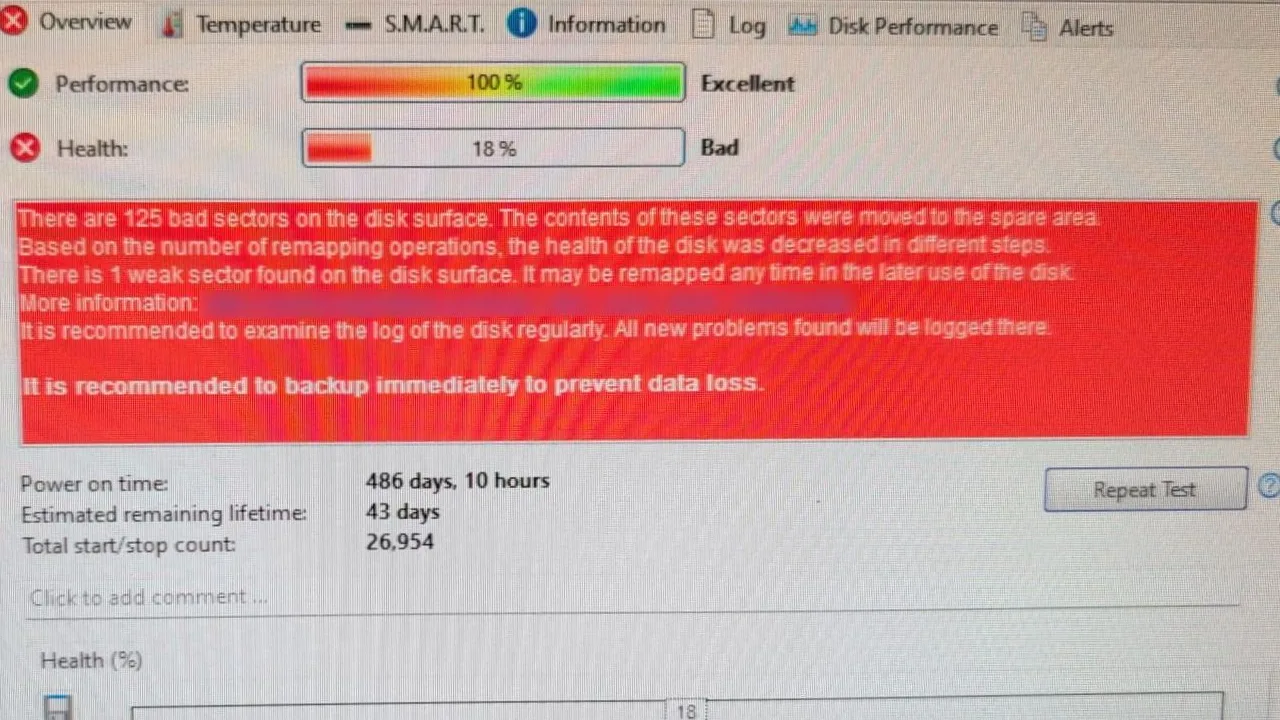
בלאי בדיסק והתראת S.M.A.R.T.
ודבר אחד שאסור להתעלם ממנו הוא התראת S.M.A.R.T. זו התראה שהדיסק עצמו מדווח עליה, והיא מנבאת שהוא עלול להיכשל בקרוב, גם אם כרגע הכול נראה תקין. אם קיבלתם התראה כזו, קודם כל גבו את המידע, ורק אחר כך תטפלו בשאר.
מתי כבר מגיעים למעבדה
אם עברתם על הבדיקות והמחשב עדיין איטי, אם הוא מתחמם גם בעבודה קלה, אם קיבלתם התראת S.M.A.R.T., או אם החשד הוא בסוללה, בספק הכוח או בלוח האם, זו כבר לא עבודה של עשה זאת בעצמך.
אלה דברים שבודקים עם כלים וניסיון.
במעבדה אני מתקן ומשדרג מחשבים נייחים וניידים, ואם שדרוג כבר לא משתלם, יש אצלי גם מחשבים חדשים, נייחים וניידים. אפשר לקרוא עוד בעמוד מעבדת מחשבים בחדרה.
רוצים שאבדוק את המחשב? צרו קשר בטלפון 054-420-2284 או בוואטסאפ.